La virtualisation reste l’un des moyens les plus efficaces pour tester un système, isoler un poste de cybersécurité ou faire tourner une application métier sans toucher à l’environnement principal. Le bon choix ne se joue pas seulement sur la vitesse: il dépend aussi du système hôte, du niveau de sécurité attendu, de la facilité de prise en main et du budget. Ici, je compare les options qui comptent vraiment en 2026, avec un angle pratique pour savoir laquelle mérite votre temps.
Les points essentiels avant de choisir une solution de virtualisation
- Sur Windows, Hyper-V est la solution native la plus propre si vous êtes en édition Pro, Enterprise ou Education.
- Pour un usage gratuit et polyvalent, Oracle VirtualBox reste la valeur sûre, surtout en environnement mixte.
- Sur Mac, Parallels Desktop est le plus fluide pour travailler au quotidien avec Windows.
- Pour un lab de cybersécurité ou un petit cluster, Proxmox VE apporte plus de contrôle qu’un simple outil de bureau.
- VMware Workstation Pro garde un excellent rapport confort/performance, et il est désormais gratuit pour les usages personnel, éducatif et commercial selon Broadcom.
- Le vrai critère décisif n’est pas le nom du logiciel, mais votre combinaison hôte + usage + niveau d’isolement.
Ce qu’un bon logiciel de virtualisation doit vraiment apporter
Quand je compare des solutions de VM, je ne commence pas par les promesses marketing. Je regarde d’abord l’hyperviseur, c’est-à-dire la couche qui permet à la machine virtuelle de fonctionner au-dessus du matériel ou du système hôte. Dans la pratique, quatre points font la différence: la compatibilité avec votre OS, la qualité des snapshots, la gestion du réseau et la stabilité quand on multiplie les VM.
Pour un usage de bureau, j’ajoute toujours trois critères très concrets. Les performances graphiques comptent dès qu’on teste une interface un peu lourde. Le support USB devient important pour brancher un token, un adaptateur réseau ou un support de test. La simplicité de restauration est décisive quand on manipule des environnements de labo, parce qu’une VM qu’on peut remettre à zéro en trente secondes vaut mieux qu’un outil théoriquement plus puissant mais pénible à réutiliser.
- Si vous faites du développement, cherchez surtout les snapshots, les clones et les réseaux isolés.
- Si vous faites de la cybersécurité, privilégiez l’isolement réseau et la facilité de destruction de l’environnement.
- Si vous travaillez tous les jours sur Mac, la fluidité d’intégration vaut souvent plus que la pure ouverture technique.
- Si vous êtes sur Windows, vérifiez aussi si votre édition supporte l’hyperviseur natif avant de comparer autre chose.
Une fois ces critères posés, on peut comparer les outils de 2026 sans se laisser distraire par des détails secondaires. La suite est plus utile qu’une liste de noms, parce qu’elle montre ce que chaque solution apporte réellement.

Les solutions qui comptent vraiment en 2026
| Solution | Prix et licence | Plateformes hôte | Ce qui ressort vraiment | Limites à garder en tête |
|---|---|---|---|---|
| VMware Workstation Pro / Fusion Pro | Gratuit pour les usages personnel, éducatif et commercial selon Broadcom | Windows, Linux / macOS | Très bon équilibre entre performance, snapshots, périphériques USB et maturité générale. C’est l’outil que je choisis quand je veux une VM de poste solide et prévisible. | L’accès et les téléchargements passent par l’écosystème Broadcom, ce qui peut être moins fluide qu’un outil plus ouvert. |
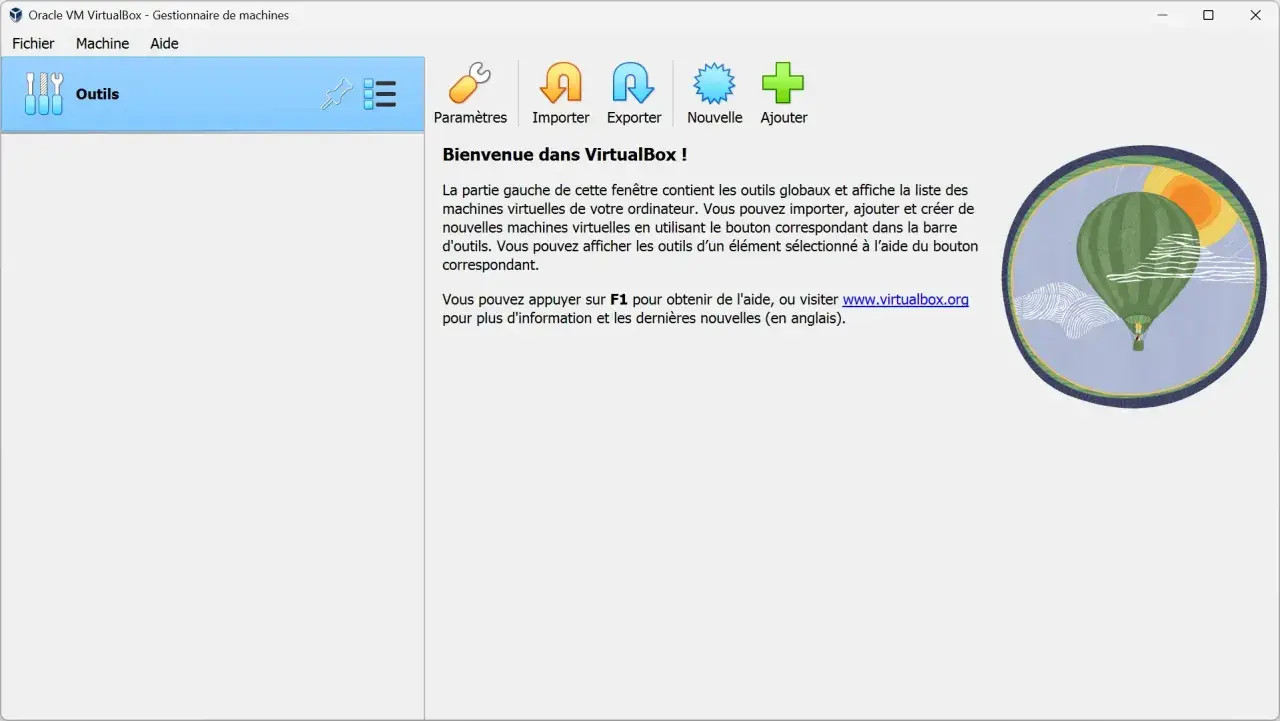
| Oracle VirtualBox | Base gratuite ; extension pack sous licence séparée pour un usage personnel et éducatif | Windows, macOS, Linux, Solaris | Excellent choix généraliste si le budget compte. Il reste l’un des plus simples pour jongler entre plusieurs hôtes et plusieurs invités sans verrouillage fort. | L’ergonomie est moins raffinée, et certaines fonctions avancées dépendent de l’extension pack. |
| Microsoft Hyper-V | Inclus dans Windows 11 Pro, Enterprise et Education | Windows | Solution native, propre et sérieuse pour un poste Windows. Microsoft indique aussi qu’un processeur avec SLAT est requis pour les composants d’hyperviseur. | Pas disponible nativement sur Windows Home, et l’outil reste moins universel qu’un logiciel multiplateforme. |
| Parallels Desktop | 64,99 $/an en Standard, 99,99 $/an en Pro | Mac Intel et Apple silicon | Le plus confortable si votre priorité est d’exécuter Windows sur Mac avec une intégration très propre. Sur Apple silicon, c’est aussi l’option la plus rassurante pour un usage quotidien. | Abonnement payant et écosystème limité au Mac. |
| UTM | Gratuit et open source | macOS et iOS | Très intéressant pour les utilisateurs Mac qui veulent rester libres, bidouiller ou apprendre sans frais. Il repose sur QEMU et joue la carte de la souplesse. | Moins “polished” que Parallels, avec davantage de réglages manuels selon le scénario. |
| Proxmox VE / KVM | Base open source ; souscription à partir de 120 €/an par socket | Serveur Linux | Le meilleur choix quand on passe du simple poste de test au vrai lab: clustering, haute disponibilité, migration à chaud et gestion sérieuse des VM. | Trop lourd pour une VM occasionnelle sur portable, et clairement orienté administration système. |
Le contraste est net. Pour le poste de travail, VMware, VirtualBox, Hyper-V, Parallels et UTM couvrent presque tous les cas utiles. Pour une plateforme de lab durable, Proxmox VE change d’échelle et sort du simple cadre desktop. Si vous cherchez la meilleure machine virtuelle pour un usage professionnel, il faut donc commencer par séparer le poste local et l’infrastructure de test.
Deux détails méritent d’être explicités. D’abord, Parallels n’est pas seulement cher ou pas cher: l’écart entre Standard et Pro est réel, avec 8 Go de vRAM et 4 vCPU dans l’édition de base, contre 128 Go de vRAM et 32 vCPU en Pro. Ensuite, VirtualBox reste très séduisant pour son coût nul, mais son extension pack ne se lit pas comme un simple bonus anodin quand on raisonne en contexte pro. C’est souvent là que les mauvaises surprises apparaissent.
Avec ce panorama, le bon choix devient plus lisible. La vraie question n’est plus “quel est le plus connu”, mais “quel outil correspond à mon OS, à mes charges et à mon niveau d’exigence”.
Le bon choix selon votre système et votre usage
- Si vous êtes sur Windows 11 Pro, Enterprise ou Education, je regarde d’abord Hyper-V pour sa logique native. C’est particulièrement intéressant si vous voulez un environnement propre pour le test ou le dev, sans installer un outil tiers dès le départ.
- Si vous êtes sur Windows Home, je ne perds pas de temps avec Hyper-V, qui n’est pas la bonne route. VirtualBox ou VMware Workstation Pro sont alors les options les plus rationnelles.
- Si vous êtes sur Mac Intel ou Apple silicon, Parallels Desktop prend l’avantage dès que l’objectif est de travailler vite et sans friction. UTM devient pertinent si le budget est serré ou si vous préférez une approche plus libre et plus technique.
- Si vous préparez un lab de cybersécurité, j’évite les environnements trop dépendants du confort graphique. Proxmox VE, ou à défaut un couple VirtualBox/VMware bien isolé, donne une base plus saine pour les réseaux host-only, les snapshots et les réinstallations fréquentes.
- Si vous manipulez des systèmes anciens, VirtualBox et VMware gardent souvent une bonne longueur d’avance grâce à leur souplesse et à leur compatibilité historique. C’est utile quand on doit faire tourner une distribution vieillissante ou un OS de test spécifique.
La conclusion pratique est simple: le meilleur outil n’est pas le même pour un responsable IT, un développeur, un analyste SOC ou un utilisateur Mac qui veut juste lancer une application Windows. En virtualisation, le contexte compte plus que le classement brut. C’est précisément pour cela que les comparaisons sérieuses doivent parler de scénario, pas seulement de fonctionnalités.
Les réglages de sécurité qui évitent les mauvaises surprises
En cybersécurité, une VM n’est pas un bunker. Elle réduit l’exposition, mais elle peut aussi devenir un point faible si on active trop de confort sans réfléchir. Les fonctions de copie-coller partagé, les dossiers partagés et le glisser-déposer sont pratiques, mais elles élargissent la surface d’attaque. Sur une VM de test douteuse, je préfère toujours sacrifier un peu de confort plutôt que d’ouvrir un canal inutile vers l’hôte.
- Utilisez NAT ou un réseau host-only si vous testez du malware, des outils de pentest ou un service non fiable.
- Désactivez les dossiers partagés dès que la VM sert à analyser du code ou des binaires suspects.
- Coupez le presse-papiers partagé si vous ne voulez pas qu’un contenu copié depuis la VM ressorte ailleurs.
- Activez le chiffrement de disque quand la VM contient des données sensibles, des clés ou des jeux de données internes.
- Gardez les snapshots courts et propres, mais ne les confondez pas avec une sauvegarde. Un snapshot sert à revenir en arrière, pas à protéger une machine contre une perte durable.
- Vérifiez Secure Boot et TPM si vous déployez des systèmes récents comme Windows 11 dans un environnement de test ou de production.
Le point le plus sous-estimé, selon moi, est la gestion du réseau. Une VM en mode pont peut sembler plus pratique, mais elle se comporte alors comme une machine du réseau réel, avec tous les effets de bord que cela implique. Pour un labo de sécurité, je préfère des topologies simples, documentées, et faciles à détruire après usage. C’est moins spectaculaire, mais nettement plus robuste.
Enfin, ne mélangez pas trop vite les rôles. Une VM de test n’a pas vocation à porter vos fichiers personnels, votre navigation habituelle et vos essais de sécurité en même temps. Plus les usages sont séparés, plus l’incident reste contenu si quelque chose tourne mal. Cette discipline change réellement le niveau de risque.
Ce que je retiens pour un poste Windows, un Mac et un lab de cybersécurité
Sur un PC Windows bien équipé, Hyper-V est le meilleur point de départ si vous êtes dans une édition compatible. Je lui préfère VMware Workstation Pro dès que j’ai besoin d’une expérience plus souple, d’une meilleure portabilité des usages et d’un outil qui reste confortable pour enchaîner les scénarios de test.
Sur Mac, le choix est plus tranché. Parallels Desktop domine quand il faut travailler au quotidien avec Windows ou Linux sans perdre de temps. UTM prend le relais si l’objectif est de garder la main, d’expérimenter librement ou de construire des VM sans budget logiciel.
Pour un usage vraiment orienté cybersécurité, Proxmox VE mérite une place à part. Ce n’est pas l’outil le plus simple pour un portable, mais c’est celui qui donne le plus de marge dès qu’on veut un lab durable, des segments réseau propres et une administration sérieuse. C’est là que la virtualisation devient un vrai socle technique, pas juste une fenêtre de plus sur le bureau.
Au fond, le meilleur choix n’est pas celui qui a le plus de fonctions, mais celui qui colle à votre système hôte, à votre charge réelle et au niveau d’isolement dont vous avez besoin. Si je devais simplifier au maximum: Windows -> Hyper-V ou VMware, Mac -> Parallels, budget serré -> VirtualBox, lab sérieux -> Proxmox.
