Les bons réflexes changent selon la taille du tableau et le niveau d’automatisation
- La recopie manuelle reste idéale pour quelques dizaines de lignes et pour les contrôles visuels rapides.
- Les raccourcis `Ctrl + D`, `Ctrl + R` et `Ctrl + Enter` font gagner du temps sur les plages déjà sélectionnées.
- ARRAYFORMULA devient la meilleure option quand une colonne doit se mettre à jour toute seule.
- Les références relatives, absolues et mixtes déterminent ce qui bouge ou non quand on étend une formule.
- Dans un fichier partagé, la méthode la plus robuste est souvent celle qui limite les gestes répétitifs.
Comprendre ce qui bouge dans une formule recopiée
Quand on étend une formule, Google Sheets ne se contente pas de copier du texte. Il interprète surtout les références. Une cellule comme `B2` est relative : si la formule descend d’une ligne, elle devient `B3`. À l’inverse, une référence verrouillée comme `$B$2` reste identique où qu’on la recopie. C’est ce mécanisme qui fait la différence entre une colonne de calcul fiable et une série de résultats incohérents.
| Type de référence | Comportement lors de la recopie | Exemple utile |
|---|---|---|
| Relative | Elle se décale automatiquement selon la direction de la recopie. | `=B2*C2` devient `=B3*C3` à la ligne suivante. |
| Absolue | Elle reste bloquée sur la même cellule. | `=C2*$E$1` garde toujours la valeur fixe de `E1`. |
| Mixte | Elle verrouille une seule dimension, ligne ou colonne. | `=$B2*C2` fixe la colonne B, utile quand on étend vers la droite. |
Je conseille de retenir un réflexe simple : si une valeur doit rester identique partout, je la verrouille avec `$`. Dans Sheets, la touche `F4` bascule généralement entre les variantes pendant l’édition, ce qui évite de retaper la référence à la main. Une fois ce mécanisme clair, la recopie devient beaucoup plus sûre. La méthode la plus directe reste alors la poignée de recopie.
Recopier à la main avec la poignée de recopie
La poignée de recopie reste la solution la plus lisible quand je dois remplir un bloc court. Elle convient très bien à un tableau de suivi, à une grille de facturation ou à un calcul de marge par ligne. Sur quelques dizaines de cellules, je la préfère souvent parce qu’elle permet de voir immédiatement ce qui est appliqué et de corriger tout de suite une référence mal verrouillée.
- Je saisis la formule dans la première cellule de la plage.
- Je vérifie les références importantes, surtout celles qui doivent rester fixes.
- Je fais glisser le petit carré bleu situé au coin inférieur droit de la cellule vers le bas ou vers la droite.
- Je contrôle les deux ou trois premières lignes pour m’assurer que le résultat est cohérent.
Ce que j’évite : recopier manuellement quand la feuille doit être mise à jour souvent par plusieurs personnes. Plus le fichier vit, plus le risque d’oublier une ligne augmente. Quand la plage s’allonge, je passe vite aux raccourcis clavier, surtout si je dois remplir une série entière d’un seul coup.
Les raccourcis clavier qui font gagner du temps
La documentation Google Docs Editors liste plusieurs raccourcis très utiles pour remplir une plage sans glisser la souris partout. Je les utilise dès que le tableau devient un peu plus large, parce qu’ils réduisent les erreurs de sélection et accélèrent franchement la mise en place. Le plus sous-estimé, à mon avis, reste `Ctrl + Enter` : il applique la formule à toute la sélection d’un seul geste.
| Action | Windows / ChromeOS | Mac | Quand je l’utilise |
|---|---|---|---|
| Remplir vers le bas | `Ctrl + D` | `⌘ + D` | Quand la formule est déjà prête et qu’il faut la propager sur une colonne sélectionnée. |
| Remplir vers la droite | `Ctrl + R` | `⌘ + R` | Quand je construis un tableau horizontal, par exemple un suivi mensuel ou trimestriel. |
| Remplir toute la sélection | `Ctrl + Enter` | `⌘ + Enter` | Quand j’ai sélectionné la plage avant de saisir la formule et que je veux tout remplir d’un coup. |
| Bascule des références | `F4` | `Fn + F4` | Quand une cellule doit rester fixe au moment de la recopie. |
Dans un fichier partagé, ces raccourcis ont un vrai intérêt opérationnel : ils réduisent le nombre d’actions répétitives et limitent les oublis. Quand je dois remplir une plage déjà sélectionnée par l’équipe, je préfère clairement cette méthode à la recopie manuelle. Dès que la colonne doit vivre toute seule, je regarde cependant du côté des formules matricielles. C’est là qu’ARRAYFORMULA prend le relais.
Quand ARRAYFORMULA est la bonne réponse
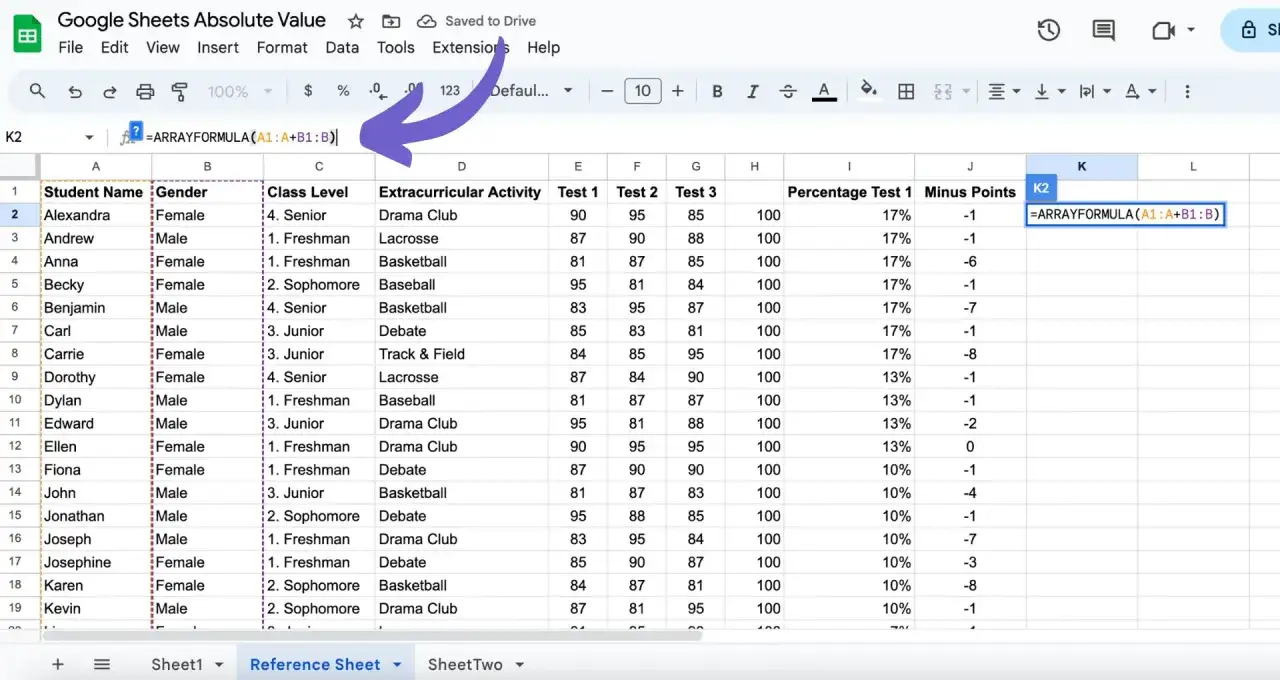
ARRAYFORMULA sert à appliquer un calcul sur plusieurs lignes avec une seule formule. Au lieu de recopier chaque cellule, je place la logique une fois en haut de colonne, puis Sheets propage le résultat sur toute la plage. L’aide Google rappelle d’ailleurs que certaines formules matricielles s’étendent automatiquement dans les cellules voisines ; en pratique, c’est très utile quand le fichier doit rester autonome.
Exemple simple : =ARRAYFORMULA(B2:B*C2:C)
Je m’en sers surtout pour des colonnes qui doivent se recalculer à chaque nouvelle ligne, comme un total, une marge, une durée ou un statut dérivé. L’intérêt est double : une seule formule à maintenir et moins de risque d’oublier une ligne quand les données s’ajoutent au fil du temps.
- Avantage principal : une logique unique, donc plus simple à maintenir.
- Très utile quand plusieurs collaborateurs ajoutent des lignes au quotidien.
- Attention : la plage de sortie doit rester libre, sinon la formule ne peut pas se déployer correctement.
- Limite pratique : si chaque ligne a une exception manuelle, la formule matricielle devient moins confortable.
- Lisibilité : pour un collègue non technique, une formule très compacte peut être plus difficile à relire qu’une recopie classique.
Je ne la recommande donc pas par réflexe. Je l’utilise quand la colonne doit se comporter comme un calcul permanent, pas comme une suite de cellules indépendantes. Une fois ce choix posé, il reste à décider quelle méthode convient le mieux au contexte réel de travail.
Choisir la méthode selon le contexte de collaboration
Dans une feuille partagée, je ne choisis pas la même technique selon que je remplis un petit bloc ponctuel, une colonne entière ou un tableau qui sera modifié par plusieurs personnes. Le bon choix dépend surtout de trois questions : combien de lignes, à quelle fréquence la feuille change et qui va reprendre le fichier.
| Contexte | Méthode que je privilégie | Pourquoi |
|---|---|---|
| Petit tableau ponctuel | Poignée de recopie | Rapide, visuelle, simple à corriger. |
| Plage déjà sélectionnée | `Ctrl + D`, `Ctrl + R` ou `Ctrl + Enter` | Plus rapide que le glisser-déposer et moins sujet aux oublis. |
| Colonne qui doit suivre les nouvelles lignes | `ARRAYFORMULA` | La logique reste centralisée et se met à jour seule. |
| Fichier partagé avec plusieurs éditeurs | Automatisation + références verrouillées | Moins de manipulations manuelles, donc moins d’erreurs humaines. |
Dans un contexte de gestion de projet ou de pilotage IT, je privilégie généralement la méthode qui laisse le moins de place à l’intervention manuelle. Une feuille robuste est une feuille qu’un collègue peut comprendre sans devoir deviner où se trouve la logique. Avant de la laisser vivre seule, je fais encore quelques vérifications simples.
Les vérifications que je fais avant de laisser la feuille vivre seule
Avant de considérer qu’une formule est vraiment bien étendue, je passe toujours par ce petit contrôle. Il évite les déceptions tardives, surtout quand la feuille sert de base à un reporting ou à un suivi partagé.
- Je vérifie les références fixes avec `$` pour être sûr qu’une valeur de base ne bouge pas.
- Je laisse une plage de sortie vide quand j’utilise une formule matricielle.
- J’évite de mélanger saisie manuelle et calcul automatique dans la même colonne.
- Je teste la formule sur trois à cinq lignes avant de l’appliquer à tout le bloc.
- Je me méfie des cellules fusionnées dans les zones de calcul, car elles compliquent souvent la recopie.
- Quand plusieurs personnes éditent le fichier, je note la logique de calcul dans un commentaire ou dans l’en-tête de colonne.
Au fond, une bonne extension de formule ne sert pas seulement à gagner du temps : elle rend le fichier plus lisible, plus auditable et moins dépendant de la mémoire d’une seule personne. C’est exactement ce qu’il faut viser dans une feuille de travail partagée : une logique simple, des références bien verrouillées et une méthode qui reste compréhensible le jour où quelqu’un d’autre prend le relais.