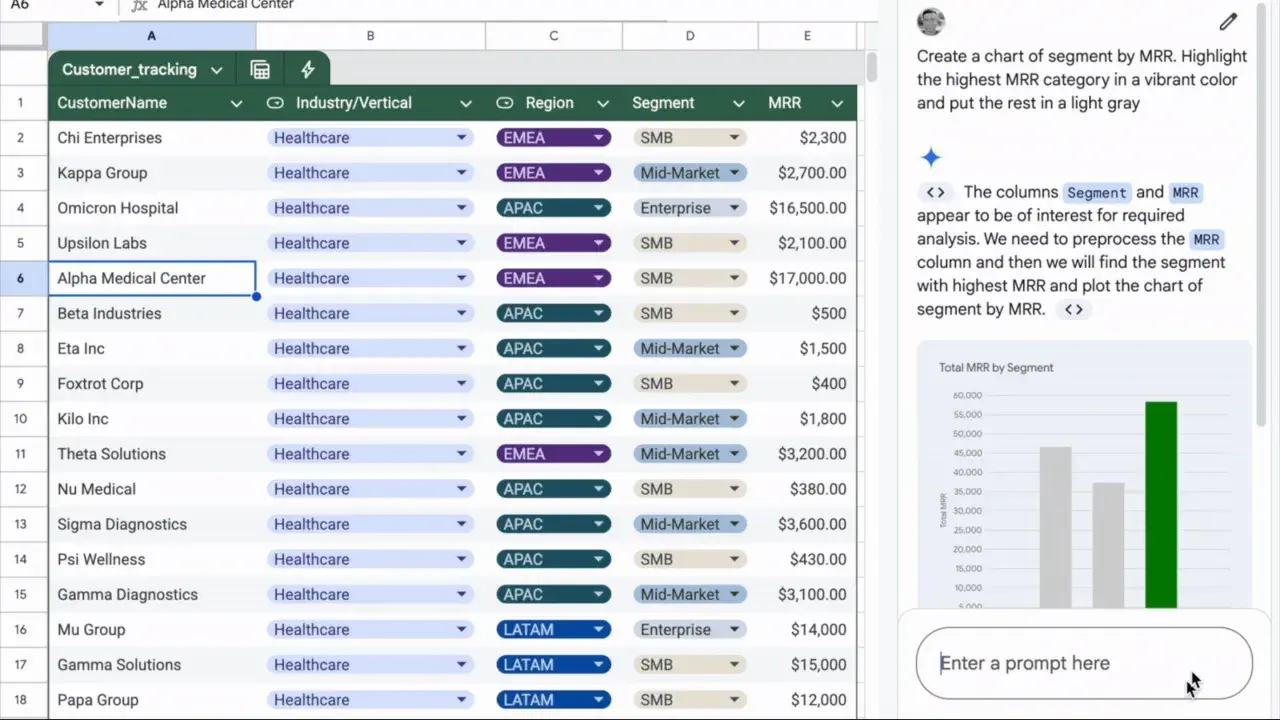
L’intégration de l’IA dans Google Sheets ne sert pas seulement à aller plus vite sur les formules. Elle change surtout la manière dont on structure un tableau, dont on nettoie une base de données et dont on partage un travail avec une équipe. Ici, je passe en revue ce que Gemini et les fonctions IA font réellement dans Sheets, les cas d’usage les plus utiles, les limites à garder en tête et les bons réflexes pour rester fiable en contexte collaboratif.
L’essentiel à retenir sur l’IA dans Google Sheets
- Gemini peut créer des tableaux, des formules, des graphiques et des analyses à partir d’une consigne en langage naturel.
- La fonction IA dans les cellules sert surtout à générer, résumer ou classer du texte à partir des données du tableau.
- Smart Fill reste très utile pour détecter des motifs et automatiser la saisie répétitive, mais ce n’est pas le même usage que Gemini.
- Le bon cas d’usage est souvent celui où l’on perd du temps à reformater, résumer ou catégoriser des données partagées.
- Le risque principal n’est pas la lenteur, mais une réponse plausible et fausse si les données sont sales ou si la consigne est floue.
- La règle pratique est simple: l’IA prépare, l’équipe valide, et les calculs critiques restent dans des formules déterministes.
Ce que l’IA change vraiment dans Google Sheets
Je distingue trois couches utiles dans Google Sheets. La première, c’est Smart Fill, qui repère un motif et prolonge une saisie répétitive. La deuxième, ce sont les fonctions IA dans les cellules, avec =AI() ou =Gemini(), pour générer du texte, résumer, classer ou analyser le sentiment. La troisième, c’est le panneau Gemini, plus ambitieux, capable de créer des tables, des formules, des graphiques et même d’exécuter des actions comme le tri, les filtres ou le formatage conditionnel.
Google a aussi montré en 2026 une montée en puissance nette de Gemini dans Sheets, avec une édition de classeurs complets à partir d’une consigne naturelle et un score annoncé de 70,48 % sur SpreadsheetBench. Je lis ce chiffre comme un indicateur de maturité, pas comme une promesse d’infaillibilité: l’outil devient crédible pour démarrer un travail, pas pour se passer de contrôle humain.
Autrement dit, l’intérêt ne se limite pas à “faire plus vite”. L’IA réduit la friction entre une idée métier et un tableau exploitable, ce qui compte énormément quand plusieurs personnes doivent lire, corriger et commenter la même feuille. La vraie question devient alors: comment choisir la bonne fonctionnalité selon la tâche.
Les fonctions qui comptent le plus au quotidien
Dans la pratique, je m’appuie sur les fonctions qui transforment une feuille de calcul en espace de travail assisté, sans casser les habitudes de l’équipe. Google indique d’ailleurs que Gemini peut créer des tables, des formules, des analyses, des graphiques et exécuter des actions comme le pivot, la mise en forme conditionnelle ou l’ajout de cases à cocher.
| Fonction | Ce qu’elle fait | Quand je la privilégie | Limite principale |
|---|---|---|---|
| Smart Fill | Détecte un motif et complète une saisie répétitive | Nettoyage de données, normalisation, extraction simple | Ne comprend pas une intention métier complexe |
=AI() / =Gemini()
|
Génère, résume ou catégorise depuis une cellule ou une plage | Résumés, tri qualitatif, classification de commentaires | Résultats à relire, surtout sur données sensibles |
| Panneau Gemini | Crée des tableaux, formules, graphiques et actions de mise en forme | Préparation de reporting, aide à l’analyse, démarrage rapide | Dépend de l’éligibilité du compte et du format du fichier |
| Extensions tierces | Ajoutent des prompts ou des automatisations externes | Cas avancés non couverts nativement | Gestion des permissions et dépendance à un éditeur tiers |
Le point que beaucoup sous-estiment, c’est que la valeur ne vient pas seulement de la génération. Elle vient du fait de structurer vite un travail partagé: un budget, un suivi projet, un backlog d’actions, une matrice de risques, ou un tableau de feedback client. Et c’est justement là que l’IA devient un vrai outil de collaboration, pas juste une aide à la saisie.
Quand on comprend ces différences, on évite le piège du “tout par l’IA” et on commence à utiliser la bonne brique pour la bonne tâche. La suite logique, c’est de voir comment l’installer dans un vrai workflow sans perdre la main.

Comment démarrer proprement sans perdre le contrôle
Je recommande de partir d’un fichier Google Sheets natif, pas d’un simple .xlsx posé tel quel. La documentation Google précise d’ailleurs que Gemini fonctionne mieux avec les fichiers Sheets natifs, et qu’il faut parfois convertir un classeur Excel pour profiter pleinement des fonctions IA. C’est un détail pratique, mais il évite beaucoup de faux départs.
- Choisir un cas simple: résumé de commentaires, classement de tickets, mise en forme d’un suivi projet ou génération d’un premier tableau de bord.
- Écrire une consigne précise: tâche, contexte, format attendu, contrainte de sortie. Plus la demande est structurée, plus le résultat est exploitable.
- Tester sur un échantillon: j’essaie souvent d’abord sur 10 à 20 lignes avant de généraliser à tout le tableau.
- Vérifier le résultat: surtout si le tableau sert au pilotage, au reporting ou à une décision managériale.
- Documenter le modèle: prompt type, colonne d’entrée, colonne de sortie, responsable de validation.
Quelques exemples suffisent pour voir la logique. Une consigne comme =AI("Résume les retours clients en 3 thèmes", D2:D50) est bien plus robuste qu’un prompt vague du type “analyse ceci”. Pour un tableau projet, je préfère une demande comme =AI("Classe chaque action entre bloquante, en cours ou terminée", A2). Le but n’est pas d’impressionner le modèle, mais d’obtenir un format stable et relisible.
Il faut aussi garder un œil sur l’éligibilité: certaines fonctions avancées restent limitées selon l’offre Google Workspace ou Google AI, et certaines expériences sont encore liées à des langues ou à des régions précises. Cette contrainte n’est pas glamour, mais elle évite de construire un processus dépendant d’une fonctionnalité encore trop instable. Une fois ce cadre posé, on peut regarder les cas d’usage qui donnent le meilleur rendement.
Les cas d’usage qui apportent le plus de valeur
Je vois surtout trois familles de scénarios où l’IA dans Sheets crée un vrai gain: la préparation de reporting, la qualification de données et la synthèse de texte. Dans les environnements de management IT et de gestion de projet, cela couvre vite l’essentiel du travail répétitif.| Cas d’usage | Ce que l’IA fait bien | Pourquoi c’est utile en équipe | Point de vigilance |
|---|---|---|---|
| Suivi de projet | Résumé de statut, classement d’actions, aide à la mise en forme | Réduit les allers-retours avant les comités de pilotage | Ne pas laisser l’IA inventer un statut absent des données |
| Feedback client | Regroupement par thème, sentiment, extraction d’éléments clés | Fait émerger plus vite les signaux faibles | Les catégories doivent être définies à l’avance |
| Contrôle de gestion | Structuration de tableaux, aide aux graphiques, synthèse d’écarts | Accélère la lecture d’un budget ou d’un suivi mensuel | Les calculs sensibles doivent rester dans des formules classiques |
| Support et opérations | Tri des tickets, extraction de champs, normalisation des libellés | Uniformise les fichiers partagés et limite les saisies incohérentes | Les données sources doivent être propres et homogènes |
Dans un tableau de bord de pilotage, je trouve l’IA particulièrement utile pour passer d’une masse de données à une première lecture. Elle me sert à préparer l’analyse, pas à la conclure. C’est une nuance importante: pour les calculs, les KPI et les seuils, je garde les formules natives; pour le texte, les regroupements qualitatifs et les premières pistes d’interprétation, l’IA fait gagner un temps réel.
Ce gain est encore plus visible quand une même feuille est relue par plusieurs personnes. Un bon résumé généré automatiquement peut raccourcir une réunion, standardiser une mise à jour et éviter que chaque manager reformule les mêmes informations. Mais pour que cela fonctionne, il faut aussi accepter les limites.
Les limites et les risques que je surveille en premier
Le principal risque, avec l’IA dans Sheets, n’est pas l’erreur visible. C’est la réponse qui a l’air correcte, mais qui repose sur une mauvaise interprétation du contexte. Sur des données mal structurées, l’outil peut classer de travers, résumer trop vite ou appliquer une logique incohérente. C’est pour cela que je ne l’utilise jamais comme source de vérité finale.
- Données sales: si les colonnes sont incomplètes ou incohérentes, l’IA amplifie le problème au lieu de le corriger.
- Prompts vagues: une consigne imprécise produit presque toujours un résultat trop générique.
- Contexte sensible: il faut respecter les règles internes sur les données confidentielles et les droits de partage.
- Variabilité des accès: selon l’offre, la langue et la région, tout ne sera pas disponible au même moment.
- Mélange génération et calcul: l’IA est bonne pour le texte et la structuration, moins adaptée aux calculs critiques.
Mon réflexe est simple: je sépare ce qui doit être calculé de ce qui peut être généré. Une marge, un taux de conversion ou un écart budgétaire doivent rester dans une formule fiable. En revanche, un titre de section, une synthèse de verbatims, une catégorisation de tickets ou un premier commentaire de reporting peuvent très bien passer par l’IA, à condition d’être relus.
Cette discipline évite l’illusion de l’automatisation totale. Et elle prépare bien la question suivante: faut-il se contenter des fonctions natives, ou aller vers des extensions et des automatisations plus lourdes?
Choisir entre Gemini, Smart Fill et les extensions
Je recommande de commencer par le natif. Dans la majorité des cas, Gemini, la fonction IA et Smart Fill couvrent déjà assez bien les besoins quotidiens. Les extensions et les scripts ne deviennent intéressants que si l’on a un volume important, une logique métier spécifique ou un besoin d’intégration avec un autre système.
| Option | Meilleur usage | Avantage | Quand je passe à autre chose |
|---|---|---|---|
| Gemini dans Sheets | Créer un premier tableau, obtenir des insights, générer des graphiques | Rapide, intuitif, intégré à l’environnement Google | Quand le processus doit être industrialisé ou audit-able au détail |
| Fonction IA dans les cellules | Résumer, classer, générer des textes à partir des données d’une ligne | Très pratique pour répéter la même logique sur une colonne entière | Quand il faut une logique purement déterministe |
| Smart Fill | Compléter des motifs répétitifs ou normaliser de la donnée | Très efficace pour la préparation de bases | Quand la tâche demande une interprétation sémantique réelle |
| Extensions ou scripts | Automatisations avancées, intégrations externes, workflows spécifiques | Plus flexible pour les organisations matures | Quand la sécurité, la maintenance ou le coût deviennent trop lourds |
Dans une équipe, j’applique une règle assez stricte: si le besoin est fréquent, sensible ou partagé par plusieurs métiers, je privilégie la brique native. Si le besoin est rare, très spécifique ou connecté à un autre outil, je regarde les compléments. Cela réduit les risques de dépendance et simplifie la collaboration sur le long terme. À partir de là, le déploiement en équipe devient beaucoup plus simple.
Le point de départ le plus sûr pour une équipe en 2026
Si je devais lancer l’usage de l’IA dans Google Sheets dans une équipe, je commencerais par deux chantiers seulement: un tableau de reporting récurrent et un tableau de feedback ou de tickets. Ce sont les deux terrains où l’on voit vite le gain, tout en gardant un niveau de risque acceptable.
- Définir un objectif mesurable par cas d’usage: temps gagné, réduction des erreurs, vitesse de lecture, homogénéité des sorties.
- Créer un modèle de prompt réutilisable, avec format de sortie imposé et règles de validation.
- Nommer un responsable de contrôle pour vérifier les premières séries avant généralisation.
- Conserver une séparation nette entre les cellules de calcul, les cellules générées et les cellules validées.
Le plus important, à mes yeux, est de ne pas chercher un déploiement spectaculaire. Un bon démarrage tient à peu de choses: des données propres, des consignes claires, des validations légères mais systématiques, et des usages réellement utiles au collectif. C’est exactement ce qui permet à l’IA de devenir un accélérateur de collaboration, pas un gadget de plus dans un tableur déjà surchargé.
