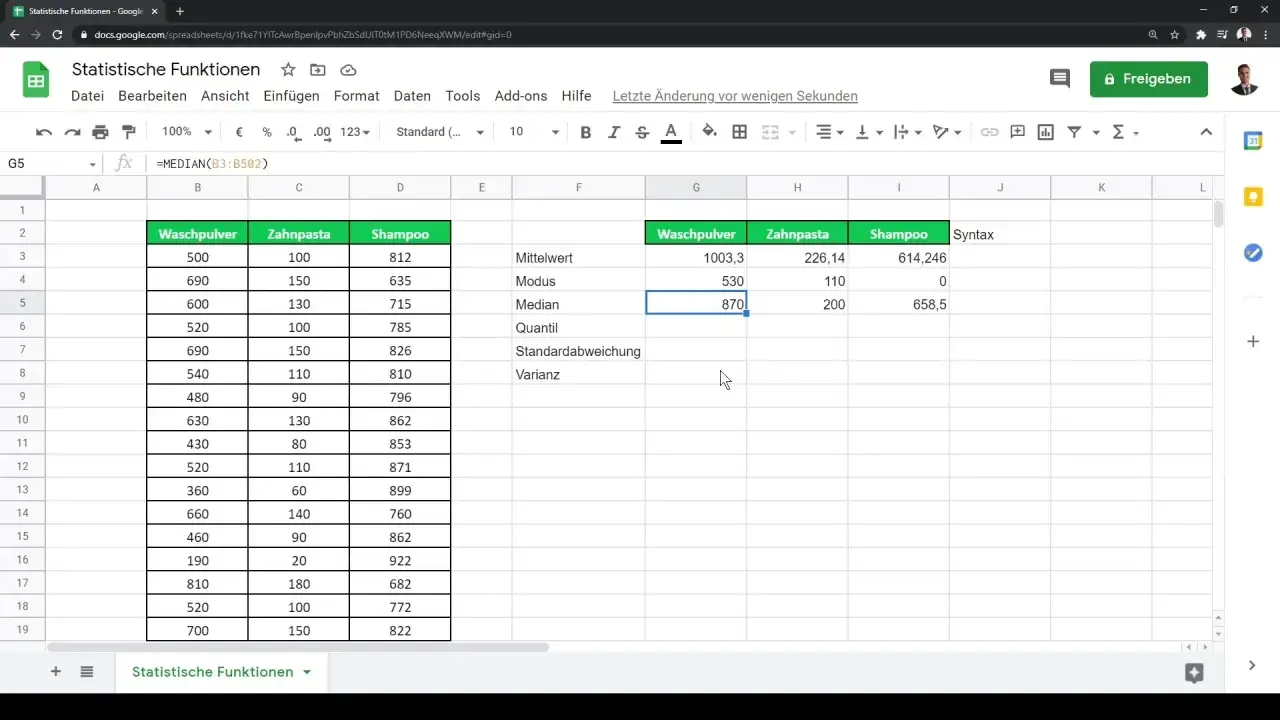
Les feuilles de calcul servent rarement à faire de simples additions. Dans un suivi budgétaire, un planning ou un tableau de tickets, elles doivent surtout classer, comparer, alerter et consolider des données sans ralentir l’équipe. C’est là que les fonctions de Google Sheets prennent toute leur valeur: elles transforment un tableau statique en outil de pilotage partagé.
Cet article va droit au but: ce qu’une fonction fait vraiment, quelles formules privilégier, comment éviter les erreurs de syntaxe et comment garder un fichier lisible quand plusieurs personnes l’utilisent en même temps.
Les points à retenir avant d’écrire votre première formule
- Une formule commence par = et peut combiner plusieurs fonctions pour calculer, filtrer ou contrôler des données.
- En contexte français, le séparateur d’arguments est souvent le point-virgule ;, ce qui change la syntaxe des exemples trouvés en ligne.
- Les fonctions les plus utiles en équipe sont celles qui réduisent les manipulations manuelles: SI, SOMME.SI.ENS, QUERY, FILTRE, LET et ARRAYFORMULA.
- Une bonne formule n’est pas seulement correcte: elle doit aussi rester lisible, réutilisable et facile à corriger.
- La collaboration fonctionne mieux quand les calculs sont séparés des saisies, documentés et protégés.
Comprendre ce qu’une fonction apporte vraiment à un tableau de travail
Je fais une distinction simple entre formule et fonction. La formule est l’expression complète que vous saisissez dans une cellule. La fonction est le bloc logique à l’intérieur, comme une brique prête à l’emploi pour additionner, tester une condition, rechercher une valeur ou filtrer une plage.
Dans Sheets, tout part du signe =. À partir de là, vous pouvez enchaîner plusieurs fonctions dans une même formule, par exemple pour calculer un statut à partir d’un budget, d’une date et d’un niveau de priorité. C’est précisément ce qui rend l’outil utile en gestion de projet ou en suivi IT: on ne se contente plus d’afficher des chiffres, on leur donne un comportement.
Il y a un détail que beaucoup sous-estiment au départ: la locale du fichier. En France, les arguments sont généralement séparés par un point-virgule plutôt que par une virgule. C’est la raison pour laquelle une formule copiée d’un tutoriel anglophone peut afficher une erreur alors que la logique est bonne. Sheets aide un peu à s’y retrouver avec une boîte d’aide qui affiche la syntaxe et un exemple pendant la saisie, ce que j’utilise souvent pour vérifier rapidement une structure avant d’aller plus loin.
En pratique, une fonction sert donc à trois choses: calculer, décider et standardiser. Une fois ce socle posé, le vrai sujet devient le choix des fonctions qui apportent le plus de valeur à un fichier partagé.

Les fonctions qui rendent les tableaux vraiment exploitables
Quand je construis un tableau destiné à être utilisé par plusieurs personnes, je commence rarement par des formules sophistiquées. Je privilégie d’abord les fonctions qui répondent aux besoins les plus fréquents: additionner proprement, déclencher une alerte, compter des cas, rechercher une information ou consolider une base.
| Famille | Exemples | Usage concret | Limite à garder en tête |
|---|---|---|---|
| Calcul de base |
SOMME, MOYENNE
|
Budget, charge, moyenne de délais, total de tickets | Très utile, mais insuffisant si vous devez appliquer des critères |
| Logique |
SI, ET, OU
|
Statut “OK / À revoir”, validation d’un seuil, alerte automatique | Les imbrications excessives rendent la lecture pénible |
| Filtrage et comptage |
NB.SI, SOMME.SI.ENS, FILTRE
|
Nombre d’incidents ouverts, coûts par équipe, tâches par priorité | Les critères doivent rester cohérents et bien documentés |
| Recherche et analyse |
RECHERCHEV, QUERY
|
Retrouver un responsable, extraire une vue analytique, créer un mini-reporting |
QUERY est puissant, mais demande une syntaxe propre |
| Réutilisation |
LET, ARRAYFORMULA, fonctions nommées |
Éviter de répéter la même logique sur 200 lignes | Très efficace, mais à réserver à des fichiers déjà un peu structurés |
Dans un contexte de management IT ou de gestion de projet, j’accorde une vraie préférence à SOMME.SI.ENS, FILTRE, QUERY et SI. Ce sont les fonctions qui transforment le plus vite une feuille de saisie en tableau de pilotage. Un budget par service, un suivi d’incidents par priorité ou un plan d’actions par responsable deviennent immédiatement plus lisibles.
Le piège classique consiste à empiler des calculs de base partout, alors qu’une seule fonction bien choisie pourrait faire le travail. C’est souvent là que la feuille devient fragile, donc la prochaine étape consiste à écrire des formules propres dès le départ.
Écrire une formule lisible plutôt qu’un bloc impossible à relire
Quand une formule est trop longue, le problème n’est pas seulement esthétique. Elle devient plus difficile à corriger, plus sensible aux erreurs de copie et plus compliquée à partager avec une équipe. Ma règle est simple: si je n’arrive pas à expliquer la logique en une phrase, je la découpe.
- Je définis le résultat attendu. Par exemple, “afficher En retard si la date est passée et que la tâche n’est pas clôturée”.
- Je teste sur une seule ligne avant d’étendre la formule à tout le tableau.
-
Je verrouille les plages importantes avec
$quand la référence ne doit pas bouger à la copie. -
Je remplace les répétitions par des variables avec
LETsi la logique commence à se répéter. - Je vérifie le type de données: texte, nombre, date, case vide. Beaucoup d’erreurs viennent de là, pas de la formule elle-même.
=SI(B2>=100;"Terminé";"En cours") est facile à lire. En revanche, si vous ajoutez d’autres conditions, des dates, un niveau de priorité et un calcul de retard, il faut vite séparer les étapes. Je préfère alors des colonnes intermédiaires claires à une formule unique, mais opaque.
Autre point de vigilance: les formats importés d’un autre fichier ou d’un autre pays. Une cellule qui “ressemble” à un nombre peut en réalité contenir du texte. Une date peut être interprétée différemment selon la locale. Dans ce cas, la formule a l’air fautive alors que le problème vient des données d’entrée.
Une formule propre est utile, mais elle devient vraiment puissante quand elle s’inscrit dans un mode de travail collectif. C’est précisément ce que la section suivante traite.
Faire travailler les fonctions pour l’équipe, pas seulement pour la cellule
Dans un environnement collaboratif, la qualité d’un calcul ne dépend pas uniquement de sa syntaxe. Elle dépend aussi de la manière dont le fichier est organisé. Une bonne feuille doit permettre à quelqu’un d’autre de comprendre rapidement où saisir, où vérifier et où ne pas toucher.
Je conseille presque toujours de séparer trois zones: les données brutes, les calculs et la restitution. Les contributions de l’équipe entrent dans la première zone. Les fonctions vivent dans la deuxième. Les tableaux de bord, synthèses ou indicateurs lisibles occupent la troisième. Cette séparation réduit énormément le risque d’écraser une formule par accident.- Protégez les plages sensibles si plusieurs personnes modifient le même classeur.
- Utilisez les commentaires pour signaler une règle métier ou demander une validation, plutôt que de modifier la formule sans contexte.
- Nommer clairement les onglets évite les erreurs de navigation et aide à retrouver la logique du fichier.
- Consultez l’historique des versions dès qu’un résultat semble incohérent: c’est l’un des meilleurs filets de sécurité d’un outil collaboratif.
- Créez des fonctions nommées pour les règles récurrentes. Elles sont très utiles quand plusieurs feuilles doivent appliquer exactement la même logique.
Les fonctions nommées changent vraiment la donne dans les fichiers partagés. Au lieu de copier-coller une logique complexe dans plusieurs onglets, on la formalise une fois, puis on la réutilise. C’est plus propre, plus maintenable et beaucoup plus rassurant pour l’équipe.
Quand le fichier grandit, la collaboration devient donc une question de méthode autant que d’outillage. Et parfois, malgré de bonnes pratiques, il faut aussi savoir reconnaître les limites du modèle feuille de calcul.
Savoir quand passer à une autre logique
Google Sheets reste excellent pour des calculs agiles, des tableaux de suivi et des analyses intermédiaires. En revanche, il atteint ses limites dès que le volume, la fréquence de mise à jour ou la complexité métier augmentent trop. À ce moment-là, il faut choisir l’outil qui sert le mieux le besoin réel, pas celui qui semble le plus simple sur le moment.
| Besoin | Approche la plus adaptée | Pourquoi |
|---|---|---|
| Calculer rapidement un suivi d’équipe | Formules classiques | Rapide à mettre en place et facile à partager |
| Produire une vue synthétique de plusieurs critères |
QUERY ou tableau croisé dynamique |
Plus lisible qu’une série de formules imbriquées |
| Réutiliser la même règle sur plusieurs feuilles | Fonctions nommées | Réduit les doublons et les écarts entre équipes |
| Consolider plusieurs fichiers |
IMPORTRANGE avec discipline |
Pratique, mais demande des droits d’accès et une architecture claire |
| Automatiser des traitements lourds ou récurrents | Script ou outil plus structuré | Meilleure maintenance quand la logique devient trop longue pour une feuille |
IMPORTRANGE mérite d’ailleurs un mot à part: il est très utile pour centraliser des données, mais il crée aussi une dépendance entre classeurs. Si la source change trop souvent, si les accès ne sont pas bien gérés ou si trop de feuilles en dépendent, la maintenance devient vite pénible. Je l’utilise donc avec une vraie logique de gouvernance, pas comme un raccourci commode.
Autre point que je garde en tête: une feuille n’est pas un entrepôt de données. Si l’on commence à accumuler des règles complexes, des doublons, des calculs intermédiaires invisibles et des exceptions partout, le fichier devient fragile. À partir de ce moment-là, mieux vaut simplifier la structure ou changer d’outil avant de perdre la lisibilité.
La méthode que je garde pour des calculs fiables au quotidien
Si je devais retenir une seule discipline, ce serait celle-ci: une bonne fonction est une fonction que l’équipe peut relire sans effort. Le bon calcul n’est pas seulement celui qui donne le bon résultat aujourd’hui, c’est celui qui reste juste demain, après une copie, une modification de colonne ou un changement de responsable.
Pour garder cette stabilité, je reviens toujours aux mêmes réflexes: des onglets séparés, des plages bien nommées, des formules testées sur un petit échantillon, des commentaires pour les règles métier et des protections sur les zones sensibles. Si votre environnement le permet, les fonctions nommées et les suggestions de l’IA peuvent accélérer la création initiale, mais elles ne remplacent pas la vérification des références, des séparateurs et des hypothèses de calcul.
Au fond, Google Sheets fonctionne très bien quand on le traite comme un outil de collaboration et non comme un simple bloc de calcul. C’est cette approche qui fait gagner du temps à l’équipe, qui limite les erreurs et qui transforme une feuille ordinaire en support de décision réellement exploitable.
