Un projet peut vite devenir illisible lorsque les dates, les responsables et les dépendances sont dispersés dans plusieurs feuilles. Un diagramme de Gantt Excel permet de transformer ces informations en une ligne du temps claire, à condition de préparer correctement les données et de choisir une méthode adaptée à la taille du projet. Je vous montre ici comment le construire, le mettre à jour et savoir quand passer à un outil plus spécialisé.
Les repères essentiels pour construire un planning fiable
- Préparez les données avec une tâche, une date de début, une date de fin, un responsable et un statut.
- La mise en forme conditionnelle est la méthode la plus souple pour créer une vue calendrier directement dans les cellules.
- Le graphique à barres empilées offre une présentation plus visuelle, mais demande davantage de réglages.
- Les dépendances doivent être identifiées avant de déplacer les dates, sinon le planning devient trompeur.
- Excel convient surtout aux projets simples ou de taille moyenne, avec un nombre limité de contributeurs.
À quoi sert un diagramme de Gantt dans Excel
Un diagramme de Gantt représente les tâches d’un projet sur une échelle de temps. Chaque ligne correspond à une activité et chaque barre indique sa durée. On voit ainsi immédiatement ce qui doit commencer, ce qui est en cours et ce qui risque de prendre du retard.
Dans la gestion de projet, cet outil sert autant à planifier qu’à communiquer. Une équipe informatique peut y suivre les phases d’un déploiement, tandis qu’une direction peut vérifier en quelques secondes si les jalons importants restent compatibles avec la date de livraison.
Je le trouve particulièrement utile au démarrage d’un projet, lorsque l’équipe doit transformer une liste d’actions en séquence réaliste. En revanche, un Gantt ne remplace pas un arbitrage. Il montre le calendrier, mais ne décide pas si une ressource est réellement disponible ou si une échéance est crédible.
Les éléments indispensables
Un planning exploitable repose sur quelques colonnes simples. La structure suivante suffit dans la plupart des cas.
| Colonne | Rôle | Exemple |
|---|---|---|
| Tâche | Action à réaliser | Paramétrer l’environnement de test |
| Responsable | Personne ou équipe chargée de l’action | Équipe infrastructure |
| Date de début | Premier jour prévu | 06/04/2026 |
| Date de fin | Dernier jour prévu | 10/04/2026 |
| Statut | État d’avancement | En cours |
J’ajoute souvent une colonne jalon pour les événements sans durée, comme une validation client ou une mise en production. Une colonne « dépend de » est également précieuse, car elle évite de traiter chaque tâche comme si elle pouvait démarrer indépendamment des autres.
Préparer les données avant de dessiner le planning
La qualité du résultat dépend moins des couleurs que de la qualité du découpage initial. Une tâche trop vague comme « développer le site » ne permet ni d’estimer la durée ni de repérer le retard. Je préfère la diviser en unités observables, par exemple « valider l’arborescence », « intégrer la page d’accueil » et « effectuer la recette mobile ».
Commencez par convertir les dates en véritables valeurs de date Excel. Si une date est enregistrée comme du texte, les calculs de durée et la mise en forme risquent de produire des résultats incohérents. La durée peut être calculée avec une formule simple comme =D2-C2+1, si la date de début se trouve en C2 et la date de fin en D2.
Un exemple de base pour un projet numérique
| Tâche | Début | Fin | Dépendance | Avancement |
|---|---|---|---|---|
| Cadrage des besoins | 06/04/2026 | 08/04/2026 | Aucune | 100 % |
| Conception de la solution | 09/04/2026 | 15/04/2026 | Cadrage | 60 % |
| Développement | 16/04/2026 | 30/04/2026 | Conception | 20 % |
| Recette utilisateur | 04/05/2026 | 08/05/2026 | Développement | 0 % |
Le week-end et les jours fériés méritent une attention particulière. Pour un planning de travail, une durée calendaire ne reflète pas toujours la charge réelle. Une formule comme =NB.JOURS.OUVRES(C2;D2) permet de compter les jours ouvrés, mais il faut ajouter une plage de jours fériés si le projet doit respecter le calendrier français.
Je conseille aussi de limiter le niveau de détail. Au-delà de 30 à 50 lignes visibles, la lecture devient pénible dans une feuille classique. Dans ce cas, créez un Gantt de synthèse pour les grandes phases et conservez le détail dans un onglet séparé.

Créer le calendrier avec la mise en forme conditionnelle
Cette méthode transforme une grille de cellules en calendrier visuel. Elle est souvent la plus pratique, car les dates restent directement accessibles et les couleurs se mettent à jour lorsque vous modifiez le début ou la fin d’une tâche.
Construire la grille de dates
- Placez les tâches dans la première colonne de la zone de planning.
- Inscrivez les dates ou les semaines sur la ligne supérieure.
- Sélectionnez toute la zone située à droite des tâches.
- Créez une règle de mise en forme conditionnelle basée sur une formule.
Si la première date se trouve en F4, la date de début en C5 et la date de fin en D5, la formule peut être =ET(F$4>=$C5;F$4<=$D5). Chaque cellule comprise entre le début et la fin de la tâche reçoit alors une couleur.
Le signe dollar est important. Il fixe la ligne des dates avec F$4, tout en laissant Excel adapter la colonne lorsque la règle se propage. Les références $C5 et $D5 maintiennent les colonnes de début et de fin, mais permettent de passer d’une ligne de tâche à l’autre.
Ajouter les informations qui comptent vraiment
Une seule couleur indique la durée, mais pas l’état réel du travail. Pour rendre le tableau plus utile, vous pouvez appliquer une deuxième règle aux tâches terminées, une troisième aux tâches en cours et une autre aux dates dépassées. Je recommande de rester sur trois ou quatre couleurs maximum, sans quoi le lecteur ne sait plus quelle information prioriser.
- Bleu pour une tâche planifiée.
- Vert pour une tâche terminée.
- Orange pour une tâche en cours ou à risque.
- Rouge uniquement pour un retard confirmé.
Une ligne verticale correspondant à la date du jour peut aussi aider au suivi. Elle permet de distinguer rapidement le retard théorique d’une tâche qui n’a simplement pas encore commencé. La règle peut comparer chaque date de la grille à la fonction AUJOURDHUI(), mais pensez à vérifier que le format de la cellule correspond bien à une date.
Utiliser un graphique à barres empilées pour une présentation plus visuelle
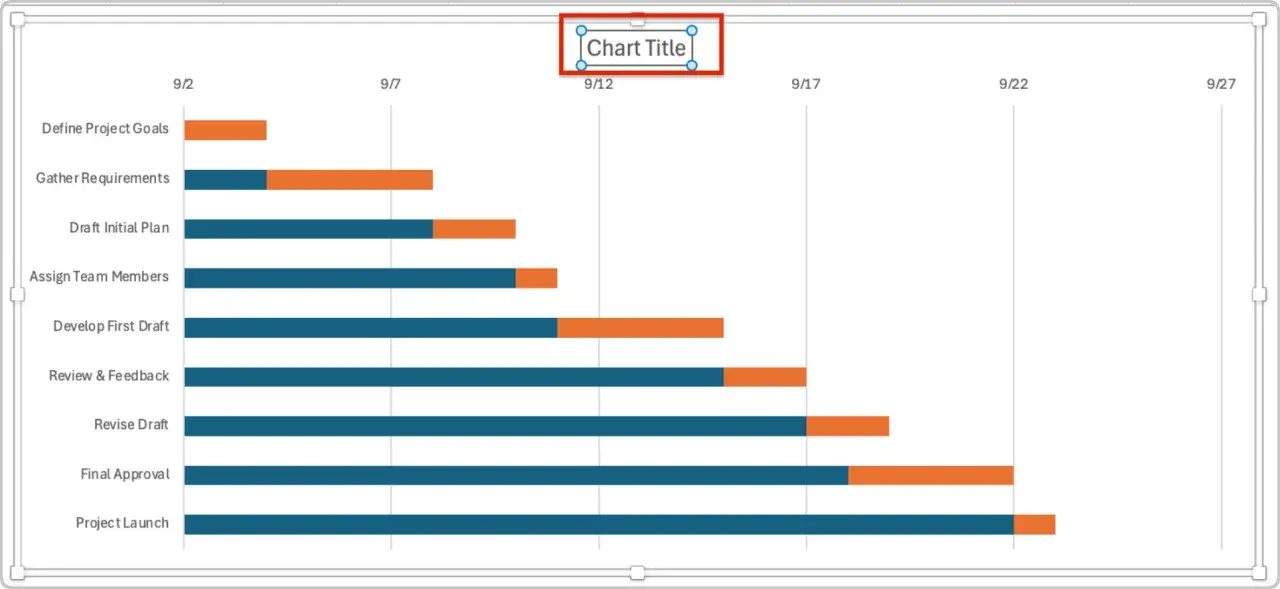
Excel ne propose pas un type de graphique Gantt natif dans toutes ses versions. La méthode classique consiste à créer un graphique à barres empilées avec deux séries de données, l’une pour le décalage jusqu’au début et l’autre pour la durée de la tâche.
Préparez donc trois colonnes. La première contient la tâche, la deuxième le nombre de jours entre la date de référence et le début, et la troisième la durée. Insérez le graphique à barres empilées, puis rendez la série correspondant au décalage transparente. Il ne restera visuellement que les barres de durée.
Cette option convient bien à une présentation en comité de pilotage ou dans un rapport de direction. Elle est moins confortable pour la mise à jour quotidienne, car chaque changement de date peut imposer de contrôler les axes, l’ordre des tâches et l’échelle du graphique.
| Méthode | Point fort | Limite | Usage conseillé |
|---|---|---|---|
| Mise en forme conditionnelle | Mise à jour rapide et flexible | Aspect parfois moins élégant | Suivi quotidien de l’équipe |
| Barres empilées | Rendu professionnel et lisible | Réglages plus sensibles | Présentation et reporting |
| Modèle prêt à l’emploi | Démarrage rapide | Structure parfois difficile à adapter | Projet standardisé |
Pour un usage récurrent, enregistrez votre fichier comme modèle après avoir supprimé les données du projet précédent. Gardez les formules, les couleurs, les légendes et les règles de mise en forme. Vous gagnerez du temps à chaque nouveau planning, tout en conservant une présentation homogène.
Suivre les dépendances et l’avancement sans fausser le planning
Un Gantt devient réellement utile lorsqu’il montre les relations entre les tâches. Une dépendance signifie qu’une activité ne peut pas commencer avant la fin d’une autre, ou qu’elle doit attendre un livrable précis. Dans un projet informatique, la recette ne peut généralement pas démarrer avant la disponibilité d’une version testable.
Excel permet de documenter ces liens, mais il ne les gère pas automatiquement comme un logiciel spécialisé. Si la conception prend trois jours de retard, il faudra donc décaler manuellement les tâches qui en dépendent. C’est ici que beaucoup de tableaux donnent une illusion de précision alors que les dates ne sont plus cohérentes.
Lire aussi : Tenir les délais d'un projet - Évitez les retards !
Mesurer l’avancement de façon crédible
Le pourcentage d’avancement mérite lui aussi une règle claire. Une tâche à 80 % n’est pas forcément presque terminée si les derniers tests concentrent l’essentiel du risque. Pour éviter cette approximation, associez le pourcentage à un livrable vérifiable, comme un document validé, une fonctionnalité testée ou une réunion de recette terminée.
Vous pouvez afficher une barre de progression dans une colonne dédiée ou superposer une couleur spécifique sur la partie achevée. Je préfère toutefois séparer la durée planifiée et l’avancement réel. Mélanger les deux rend le tableau plus joli, mais moins fiable pour décider.
Ajoutez enfin une colonne « commentaire » pour expliquer un décalage important. Une date repoussée à cause d’une validation client n’a pas la même signification qu’un retard dû à une estimation trop optimiste. Cette trace facilite les réunions et évite de réécrire l’histoire du projet.
Savoir quand Excel ne suffit plus
Excel est un excellent point de départ lorsque le projet compte peu de contributeurs, que le calendrier évolue modérément et qu’une seule personne maintient le fichier. Il devient moins adapté lorsque plusieurs utilisateurs modifient simultanément les dates, que les dépendances sont nombreuses ou que le suivi des ressources devient central.
| Situation | Excel reste adapté | Un outil spécialisé devient préférable |
|---|---|---|
| Nombre de tâches | Jusqu’à quelques dizaines de lignes bien structurées | Plusieurs centaines de tâches liées |
| Collaboration | Un responsable principal du planning | Modifications simultanées par plusieurs équipes |
| Dépendances | Quelques liens simples | Chemin critique et décalages automatiques nécessaires |
| Ressources | Suivi manuel des responsables | Gestion détaillée de la capacité et des surcharges |
Le chemin critique désigne la suite de tâches qui détermine la durée minimale du projet. Excel peut aider à le repérer manuellement, mais il ne le recalculera pas toujours de façon fiable après plusieurs changements. Si ce calcul devient une question quotidienne, un outil de planification dédié fera gagner du temps et réduira les erreurs.
Je déconseille aussi les macros complexes lorsque le fichier doit circuler entre des équipes, des versions d’Excel ou des environnements différents. Une solution fondée sur des formules classiques et une mise en forme lisible est souvent moins spectaculaire, mais beaucoup plus robuste.
Le bon réflexe pour garder un Gantt exploitable
Avant de partager le fichier, vérifiez quatre points simples. Les dates sont-elles de vraies dates, chaque tâche a-t-elle un responsable, les dépendances importantes sont-elles indiquées et le statut correspond-il à une preuve concrète d’avancement ? Si une réponse est non, la couleur du planning ne corrigera pas le problème.
Je recommande de prévoir une courte mise à jour hebdomadaire, avec une personne responsable du fichier et une règle claire pour modifier les échéances. Un Gantt utile n’est pas celui qui contient le plus de couleurs, mais celui qui permet de prendre une décision rapidement lorsque le plan commence à bouger.
