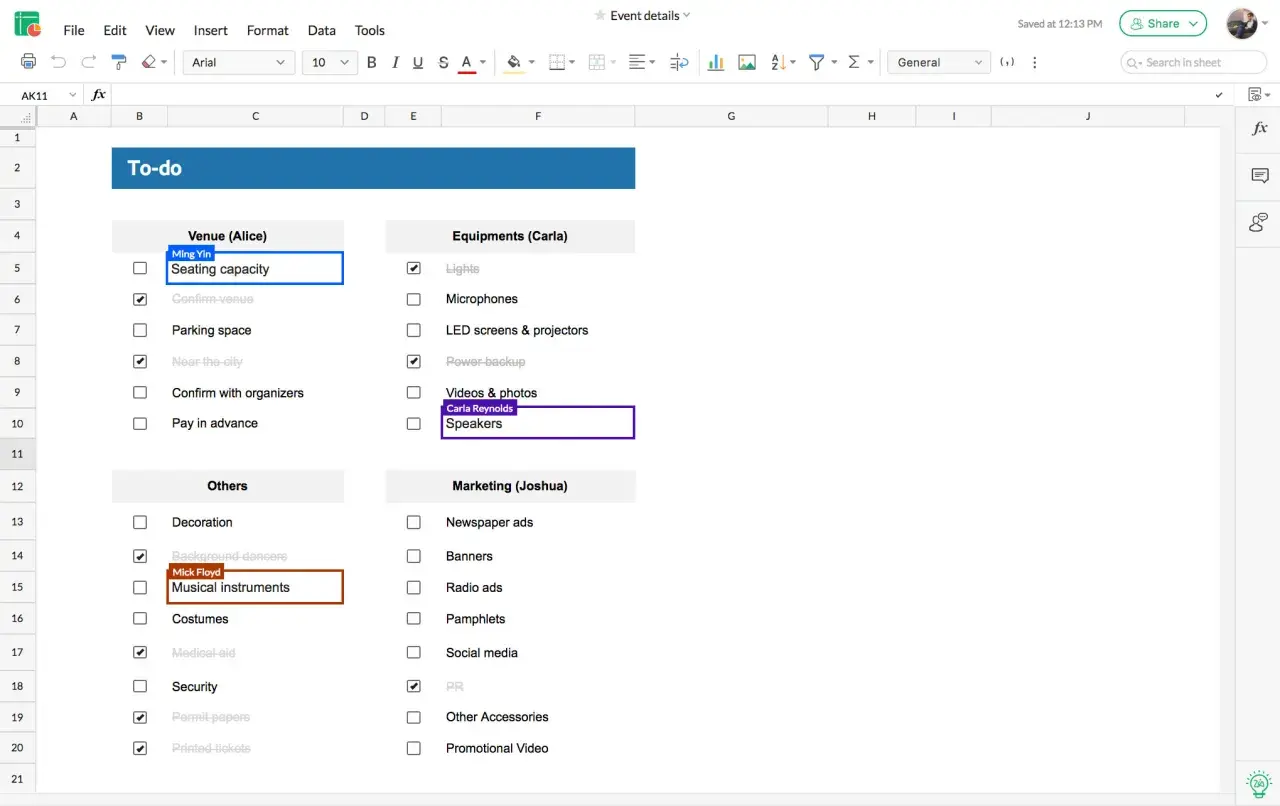
Savoir comment utiliser Google Sheets change vite la manière de suivre un budget, un planning ou un plan d’actions. Le vrai intérêt du tableur de Google ne tient pas seulement aux calculs, mais à la collaboration en temps réel, à la sauvegarde automatique et à la façon dont on peut structurer les données sans multiplier les versions. Dans ce guide, je vais aller à l’essentiel: prise en main, organisation des feuilles, travail à plusieurs, fonctions vraiment utiles et limites à connaître avant d’en faire un outil central.
Les points essentiels pour démarrer sans perdre le fil
- Google Sheets convient très bien aux fichiers partagés, aux suivis projet et aux tableaux de pilotage légers.
- Les modifications s’enregistrent automatiquement en ligne, et l’accès hors ligne reste possible si on l’anticipe.
- Un fichier propre commence par des en-têtes stables, des formats cohérents et des champs contrôlés par listes ou cases à cocher.
- Les commentaires, les vues filtrées et l’historique des versions évitent la plupart des frictions en équipe.
- Les fonctions comme `SOMME.SI`, `NB.SI`, `FILTRE` et les tableaux croisés dynamiques couvrent l’essentiel des besoins courants.
- Pour les très gros volumes, les automatisations complexes ou les contraintes fortes de gouvernance, Sheets atteint vite ses limites.
Ce que Google Sheets apporte vraiment à une équipe
Je vois Google Sheets comme un tableur de coordination avant d’être un tableur de calcul pur. Il fonctionne très bien quand plusieurs personnes doivent saisir, corriger, valider et commenter la même donnée, sans se renvoyer des fichiers par e-mail. C’est précisément là qu’il surpasse beaucoup d’usages “classiques” du tableur de bureau.
| Usage | Ce que Sheets fait bien | Quand je regarde ailleurs |
|---|---|---|
| Suivi de projet | Statuts, échéances, responsables, commentaires et mises à jour partagées | Quand le suivi devient un vrai workflow de production |
| Budget ou reporting léger | Calculs simples, filtres, tableaux croisés dynamiques, graphiques | Quand les volumes deviennent massifs ou très sensibles |
| Travail distribué | Accès dans le navigateur, partage par rôle, historique des versions | Quand l’environnement impose des contraintes hors ligne strictes |
| Migration Excel | Import des formats courants et édition collaborative | Quand le fichier dépend fortement de macros ou de fonctions avancées |
Autrement dit, Sheets est excellent pour des équipes qui veulent décider plus vite et limiter le bruit autour des fichiers. Je le recommande volontiers pour le pilotage opérationnel, mais pas pour tout ce qui ressemble à une base de données déguisée. Une fois ce cadre posé, il faut surtout éviter de partir dans un fichier mal structuré, car c’est là que les ennuis commencent.
Prendre le fichier en main sans friction
Le premier réflexe est simple: créez un classeur propre dès le départ, même si le besoin semble temporaire. Un bon démarrage évite dix corrections plus tard. En ligne, les modifications s’enregistrent automatiquement, donc il n’y a pas de bouton de sauvegarde à surveiller, ce qui enlève déjà une bonne part de stress.
- Créez un classeur vide ou partez d’un modèle si le cas d’usage revient souvent.
- Renommez le fichier et la première feuille avec un nom explicite, pas un libellé générique.
- Figez la ligne d’en-tête pour garder les colonnes visibles quand vous descendez dans le tableau.
- Appliquez tout de suite les bons formats, date, pourcentage, devise, nombre, afin d’éviter les corrections manuelles.
- Réservez une feuille à la saisie brute et une autre aux calculs ou au reporting.
- Si vous travaillez parfois sans réseau, activez l’accès hors ligne avant d’en avoir besoin.
Pour la compatibilité, Sheets ouvre et édite sans problème les fichiers XLS, XLSX, XLSM, CSV, ODS et TSV. C’est pratique pour une migration depuis Excel, mais je conseille toujours de vérifier les formules et les mises en forme après l’import, parce qu’un fichier convertible n’est pas forcément un fichier parfaitement fidèle. La logique suivante consiste donc à stabiliser les données elles-mêmes, pas seulement l’interface.

Structurer les données proprement dès le départ
Le plus gros gain de temps dans un tableur vient rarement d’une formule spectaculaire. Il vient d’une structure simple et régulière. Je pars presque toujours sur la règle suivante: une ligne = un objet, une colonne = un attribut. Si vous mélangez les usages, le fichier devient vite pénible à filtrer, à corriger et à partager.
- Gardez une ligne d’en-tête unique et stable.
- Évitez les cellules fusionnées dans les zones de données.
- Utilisez toujours le même format pour les dates, les montants et les pourcentages.
- Privilégiez une liste déroulante pour les statuts, par exemple “À faire”, “En cours”, “Bloqué”, “Terminé”.
- Ajoutez des cases à cocher pour les validations simples, comme “fait / non fait”.
- Séparez les données brutes, les références et les vues de synthèse.
Dans un suivi projet, cela peut donner un tableau très simple: tâche, responsable, statut, échéance, priorité, validation. Ce n’est pas sophistiqué, mais c’est lisible, et c’est ce qui compte. Pour la recherche dans les données, je préfère un filtre classique quand tout le monde doit voir la même chose, et une vue filtrée quand je veux que chacun garde son propre angle de lecture sans gêner les autres. C’est un détail qui change beaucoup la vie d’équipe, surtout lorsque plusieurs personnes alimentent le même classeur.
Collaborer à plusieurs sans créer le chaos
La collaboration est le vrai point fort de Google Sheets. Vous pouvez partager un fichier avec des droits différents selon les besoins, lecteur, commentateur ou éditeur, et c’est déjà un premier garde-fou. Dans les projets que je pilote, je réserve l’édition à un petit noyau, je laisse la relecture au reste de l’équipe, puis je force les validations importantes à passer par les commentaires plutôt que par des modifications directes.
| Rôle | Ce qu’il permet | Usage conseillé |
|---|---|---|
| Lecteur | Consulter le fichier sans modifier | Direction, client, parties prenantes de validation |
| Commentateur | Ajouter des remarques et des demandes de correction | Relecture, validation fonctionnelle, revue de contenu |
| Éditeur | Modifier les cellules et faire évoluer la structure | Équipe opérationnelle, responsables du classeur |
Les commentaires sont particulièrement utiles quand on nomme la bonne personne avec `@` au lieu d’envoyer un message général. On garde ainsi la trace de la décision là où elle a du sens. L’historique des versions sert, lui, à revenir en arrière si une modification casse le fichier, et on peut même nommer jusqu’à 15 versions dans un classeur pour marquer un jalon de projet. Je conseille aussi de protéger les plages de calcul, parce qu’une formule écrasée par erreur coûte souvent plus cher qu’un commentaire de plus.
Un autre point souvent sous-estimé: les vues filtrées et l’historique des cellules. Quand un tableau sert à la fois à la saisie, à la lecture et au pilotage, mieux vaut éviter de faire travailler tout le monde dans la même perspective. C’est précisément le genre de détail qui sépare un fichier partagé d’un vrai outil d’équipe. Une fois ce socle collaboratif en place, on peut passer aux calculs utiles sans complexifier inutilement le classeur.
Automatiser les calculs utiles, pas tout réinventer
Je vois souvent des fichiers trop compliqués alors qu’un petit nombre de fonctions suffirait largement. Dans la pratique, quelques formules bien choisies couvrent l’essentiel des besoins de suivi. Le but n’est pas d’impressionner, mais de rendre le fichier plus fiable et plus rapide à lire.
| Fonction | À quoi elle sert | Exemple d’usage |
|---|---|---|
SOMME.SI |
Totaliser selon un critère | Sommer les montants d’un projet donné |
NB.SI |
Compter les occurrences d’un statut | Mesurer le nombre de tâches “Bloqué” |
NB.SI.ENS |
Compter avec plusieurs critères | Compter les retards d’une équipe sur un mois précis |
FILTRE |
Afficher uniquement les lignes pertinentes | Isoler les actions à traiter cette semaine |
| Tableau croisé dynamique | Consolider une masse de lignes en synthèse lisible | Créer un reporting par responsable, statut ou mois |
Un exemple simple suffit souvent: =SOMME.SI(C:C;"Terminé";E:E) pour totaliser les montants des lignes terminées, ou =NB.SI(C:C;"Bloqué") pour compter les tâches en difficulté. Si le fichier devient un peu plus analytique, le tableau croisé dynamique permet d’obtenir une vue de synthèse sans empiler des formules partout. Je préfère cette approche à la sophistication gratuite, car un classeur partagé doit rester compréhensible par quelqu’un d’autre que son auteur. C’est aussi ce qui rend l’outil viable dans la durée.
Savoir quand Sheets atteint ses limites
Google Sheets est solide pour des usages courants, mais il ne remplace pas tout. Dès qu’un fichier grossit trop, qu’il sert à une logique métier complexe ou qu’il dépend d’automatisations avancées, il faut commencer à se poser les bonnes questions. Je regarde en particulier trois signaux d’alerte: lenteur du classeur, formules difficiles à maintenir et structure qui devient un mini-système d’information.
| Signe de limite | Ce que je fais |
|---|---|
| Le fichier ralentit ou devient pénible à charger | Je sépare la saisie, l’archive et la synthèse, puis je nettoie les anciennes lignes |
| Les besoins d’automatisation deviennent trop lourds | Je passe à Apps Script, à un outil dédié ou à un tableur de bureau plus adapté |
| Les règles d’accès sont très strictes | Je renforce les droits, les plages protégées et l’organisation du dossier partagé |
| La compatibilité Excel doit être parfaite | Je teste chaque conversion sur un échantillon, surtout pour les formules et les références avancées |
Il faut aussi garder en tête qu’une copie téléchargée ou dupliquée hors du fichier d’origine peut perdre certaines fonctions comme l’historique des versions. Autrement dit, si la traçabilité compte, il ne faut pas traiter l’export comme une solution de travail permanente. Sheets accepte bien les formats courants, mais certaines structures Excel, notamment les références les plus sophistiquées, demandent toujours un contrôle manuel après conversion. C’est une limite normale, pas un défaut caché, mais elle doit être connue avant de standardiser l’outil dans une équipe.
Le réflexe que j’applique sur un premier classeur d’équipe
Quand je démarre un nouveau fichier partagé, je garde une méthode très simple, presque systématique. Elle évite les débats inutiles et donne un cadre clair dès la première semaine.
- Je définis un propriétaire du classeur et une règle de validation des changements.
- Je crée une feuille de saisie, une feuille de référence et une feuille de synthèse.
- Je verrouille les cellules de calcul et je laisse modifiables uniquement les champs utiles.
- Je transforme les champs sensibles en listes déroulantes ou en cases à cocher.
- Je demande que toute demande de correction passe d’abord par un commentaire ciblé.
- Je nomme les versions de jalon, surtout avant une revue de direction ou un transfert d’équipe.
Si vous ne deviez retenir qu’une chose, gardez cette logique: structure propre, droits clairs et calculs lisibles. C’est ce qui fait la différence entre un classeur réellement utile et un fichier fragile que tout le monde redoute d’ouvrir. Une fois qu’on sait comment utiliser Google Sheets, on gagne moins de temps en cherchant des astuces qu’en supprimant la confusion autour des données.
