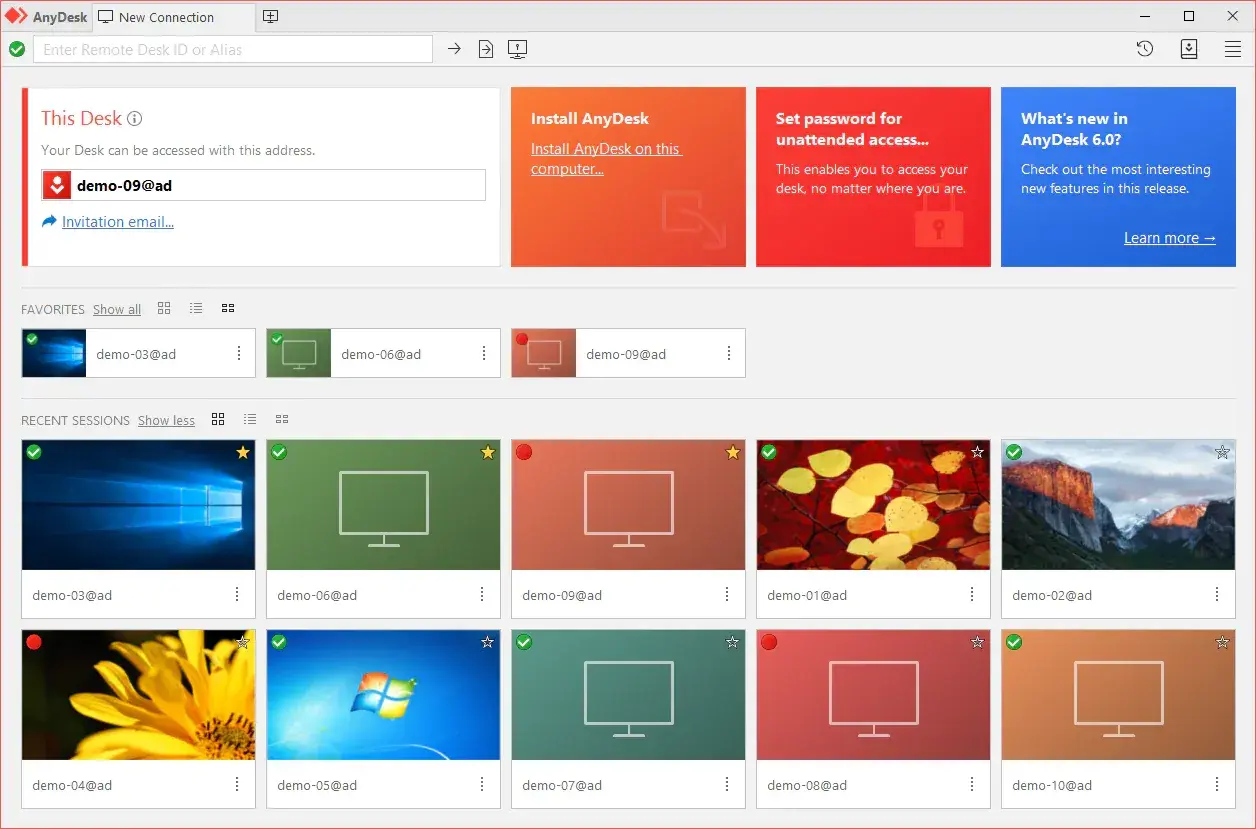
Un technicien doit dépanner un poste situé dans une autre ville, un salarié veut retrouver son environnement de travail depuis son domicile, ou une équipe doit intervenir sans attendre la présence de l’utilisateur. Dans ces situations, AnyDesk permet de prendre la main sur un ordinateur à distance, de transférer des fichiers et d’organiser un support informatique plus réactif. Voici ce qu’il faut savoir sur son fonctionnement, ses usages, ses tarifs, ses limites et les précautions à prendre.
L’essentiel à retenir avant d’utiliser AnyDesk
- Accès à distance : contrôle d’un ordinateur depuis un autre appareil grâce à un identifiant unique.
- Usage gratuit : réservé à un usage personnel et non commercial, avec des fonctions plus limitées.
- Support professionnel : transfert de fichiers, enregistrement de session, profils d’autorisation et gestion des appareils selon la licence.
- Sécurité : chiffrement TLS 1.2, contrôle des permissions et authentification à deux facteurs pour l’accès sans surveillance.
- Choix de licence : le bon forfait dépend surtout du nombre de techniciens, de connexions simultanées et d’appareils administrés.
À quoi sert réellement AnyDesk
AnyDesk est un logiciel de bureau à distance qui affiche l’écran d’un ordinateur sur un autre appareil et permet, selon les autorisations accordées, de contrôler le clavier et la souris. La connexion repose généralement sur l’identifiant AnyDesk ou sur un alias attribué à l’appareil distant.
Dans un scénario de dépannage, l’utilisateur communique son identifiant puis accepte la demande de connexion. Le technicien peut alors diagnostiquer le problème, modifier un réglage ou montrer directement la procédure à suivre. Je trouve cette approche particulièrement efficace quand une explication par téléphone prendrait vingt minutes et qu’une intervention visuelle suffit en trois minutes.
Le logiciel peut aussi servir au télétravail, à la maintenance de serveurs, à l’assistance de clients ou à l’accès ponctuel à un poste resté au bureau. Il ne remplace toutefois pas un outil de gestion de projet, une messagerie d’équipe ou une plateforme de visioconférence. Sa fonction centrale reste l’accès et le contrôle à distance.
Les usages les plus utiles pour une équipe IT
Dépanner un collaborateur sans se déplacer
Le support informatique peut intervenir sur un poste Windows, macOS ou Linux sans envoyer un technicien sur place. Cette méthode réduit les délais, surtout lorsque le problème concerne une application, une imprimante, un profil utilisateur ou un paramètre réseau local.
Pour rester efficace, je conseille de définir dès le départ ce que le technicien est autorisé à faire. Voir l’écran, contrôler le clavier, utiliser le presse-papiers ou transférer un fichier sont des permissions différentes. Les activer toutes par défaut facilite parfois l’intervention, mais augmente aussi le risque en cas d’erreur humaine.
Accéder à un poste sans utilisateur présent
L’accès sans surveillance permet de se connecter à une machine même si personne ne se trouve devant l’écran. Il est adapté à un poste de travail fixe, à un ordinateur de direction ou à un équipement technique qui doit rester accessible après un redémarrage.
La configuration se fait depuis les paramètres d’accès du logiciel, avec un mot de passe dédié. Pour une entreprise, je recommande d’ajouter l’authentification à deux facteurs, de limiter les profils d’autorisation et de désactiver l’accès sans surveillance sur les appareils qui n’en ont pas besoin.
Lire aussi : Coffre-fort numérique gratuit - Lequel choisir en France ?
Travailler à distance sur son environnement habituel
Un salarié peut retrouver les applications et les documents présents sur son ordinateur professionnel depuis un autre appareil. Cela peut être pratique pour une courte intervention ou pour accéder à un logiciel installé uniquement sur le poste du bureau.
Cette solution dépend toutefois fortement de la qualité de la connexion Internet et de la configuration du poste distant. Pour un usage quotidien intensif, il faut vérifier la résolution d’écran, la fluidité, la politique de sécurité de l’entreprise et la capacité du poste à rester allumé ou à sortir de veille.
Comment installer et configurer le logiciel correctement
La mise en route est simple, mais une configuration trop rapide crée souvent les problèmes les plus sérieux. Je préfère procéder en cinq étapes afin de séparer clairement l’installation, l’accès et la sécurité.
- Installer le logiciel sur l’ordinateur qui sera contrôlé et sur l’appareil utilisé pour se connecter.
- Identifier le poste distant avec son identifiant ou son alias.
- Choisir le type d’accès, avec validation manuelle pour le support ponctuel ou accès sans surveillance pour la maintenance régulière.
- Définir les permissions utiles, par exemple le contrôle du clavier, le transfert de fichiers ou l’accès au presse-papiers.
- Activer la double authentification et tester la connexion avec un compte non administrateur lorsque c’est possible.
Pour une intervention ponctuelle, il vaut mieux utiliser une demande de connexion approuvée par l’utilisateur. Pour un parc informatique, l’installation doit être accompagnée d’une convention interne qui précise qui peut se connecter, à quel moment et pour quelle raison.
L’installation du logiciel ne suffit pas toujours. Si l’ordinateur doit être accessible après un redémarrage ou une fermeture de session, il est préférable d’installer le client plutôt que de lancer uniquement une version portable. Cette nuance est souvent oubliée lors des premiers déploiements.
La sécurité dépend autant des réglages que du chiffrement
Les sessions AnyDesk utilisent le chiffrement TLS 1.2 avec protection AEAD, mais une connexion chiffrée n’empêche pas une personne malveillante d’obtenir un accès si l’utilisateur accepte une demande frauduleuse. Le premier réflexe de sécurité consiste donc à vérifier l’identité de l’interlocuteur avant de partager un identifiant ou d’accepter une session.
Je recommande de créer des profils de permissions distincts pour les techniciens, les prestataires et les utilisateurs internes. Un profil de dépannage peut autoriser le contrôle du clavier et de la souris, tandis qu’un profil de consultation peut interdire le transfert de fichiers et l’accès au presse-papiers.
- Utiliser un mot de passe unique pour chaque appareil administré.
- Activer la double authentification pour l’accès sans surveillance.
- Limiter les appareils autorisés avec une liste de contrôle d’accès.
- Consulter les journaux de session et conserver les enregistrements uniquement si leur usage est justifié.
- Supprimer l’accès d’un prestataire dès la fin de sa mission.
Il faut également sensibiliser les équipes aux arnaques au faux support technique. Aucun service informatique sérieux ne demande de donner un accès complet à un ordinateur sans vérification préalable. En cas d’appel inattendu, je conseille de fermer la session, de désinstaller le client si nécessaire et de prévenir le responsable IT.
Tarifs et licences pour un usage personnel ou professionnel
La version gratuite est destinée à un usage personnel non commercial. Elle convient pour aider un proche ou accéder occasionnellement à son propre ordinateur, mais elle n’est pas le bon choix pour assurer le support quotidien d’une entreprise.
Les licences professionnelles sont généralement facturées selon le nombre de connexions simultanées, et non simplement selon le nombre d’ordinateurs présents dans l’organisation. La grille officielle consultée affiche des montants en dollars américains hors taxes, qui peuvent évoluer selon le pays, la devise et la date de commande.
| Formule | Positionnement | Repère tarifaire affiché |
|---|---|---|
| Solo | Indépendant ou utilisateur unique | Selon la configuration choisie |
| Standard | Petite équipe et accès distant sécurisé | À partir de 49,90 $US par mois pour une connexion, avec facturation annuelle |
| Advanced | Support informatique structuré | À partir de 111,90 $US par mois pour deux connexions, avec facturation annuelle |
| Ultimate | Organisation évolutive, intégrations et hébergement au choix | Devis personnalisé |
Le forfait Standard inclut notamment le transfert de fichiers et l’enregistrement des sessions, tandis que l’offre Advanced ajoute des fonctions d’administration comme le déploiement en masse, la ligne de commande et la gestion plus fine des utilisateurs. Pour choisir correctement, je commencerais par compter les interventions simultanées, puis les appareils à administrer, plutôt que de comparer uniquement le prix mensuel.
Les limites à connaître avant de le déployer
La fluidité d’une session dépend de la bande passante, de la latence et de la puissance des deux appareils. Une connexion lente peut rendre le déplacement de fichiers ou l’utilisation d’applications graphiques pénible, même si le logiciel reste fonctionnel pour une opération de maintenance simple.
L’accès à distance crée aussi une responsabilité organisationnelle. Les connexions doivent être tracées, les comptes désactivés lorsque les collaborateurs quittent l’entreprise et les accès permanents revus régulièrement. Un outil pratique devient rapidement un point d’entrée sensible s’il est installé partout sans inventaire ni gouvernance.
Autre limite souvent sous-estimée, le logiciel ne résout pas les problèmes liés à un ordinateur éteint, à une panne réseau ou à un système bloqué avant le démarrage. Dans une infrastructure critique, il faut donc prévoir un second moyen d’administration, comme une console matérielle, un VPN ou une procédure d’intervention locale.
Le bon choix dépend du scénario, pas seulement du logiciel
Pour aider un proche, la version gratuite peut suffire. Pour une PME, une licence professionnelle devient plus cohérente dès que les connexions sont régulières, que plusieurs techniciens interviennent ou que l’entreprise doit conserver une trace des opérations.
Dans une équipe IT, je privilégierais une approche progressive. Commencez par un petit groupe pilote, imposez la double authentification, définissez trois ou quatre profils de permissions et mesurez les temps de résolution avant d’étendre le déploiement.
AnyDesk apporte une vraie valeur lorsqu’il réduit les déplacements et accélère le support. Sa réussite dépend cependant moins de la vitesse de prise en main que de la qualité des règles qui l’entourent. Un accès distant bien limité, journalisé et régulièrement révisé devient un outil de collaboration fiable au service du management IT.